Hem
Beskrivning
Tåg
Banor
Skensystem
Skalor
Spårläggning
BanAnalys
Nedladdning
Om
Hem
Beskrivning
Tåg
Banor
Skensystem
Skalor
Spårläggning
BanAnalys
Nedladdning
Om
|
Hem
Beskrivning
Tåg
Banor
Skensystem
Skalor
Spårläggning
BanAnalys
Nedladdning
Om
|
|
TågSpår (c) Lasse Rabenius
- spårläggning |
|
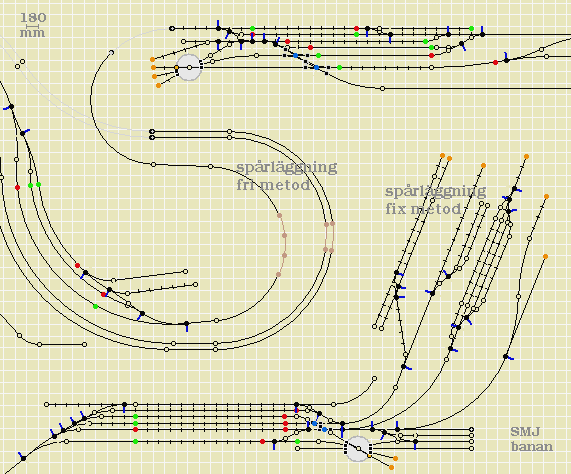
Det finns två sätt att lägga spår i programmet TågSpår ..
|
|
1.. Om man redan har skenor använder man BYGGpanelens
knappar med fördefinierade längder och krökningar.
Samma sak om
man bestämt sig för en viss modellskala och tillverkare.
Spårläggning med måttsatta skenor beskrivs utförligt i
handboken (pdf-fil),
och i ett särskilt avsnitt om skalor och
skenmallar.
2.. Den andra metoden för spårläggning använder skenor med fria längder och radier. Detta sätt är lämpligt om man bygger en anläggning som till stor del består av flexibla spår eller spår som man tillverkat själv. Metoden är även lämplig om man vill göra en datormodell av en verklig förebild utan att man nödvändigtvis bygger en fysisk anläggning.
Dessa två arbetssätt, med "fixa" respektive "fria" skenor, kan kombineras i TågSpår utan problem. En intressant möjlighet är att snabbt skissa anläggningen med den fria metoden, för att sedan successivt ersätta fria bandelar med exakta mått med hjälp av den fixa metoden. I det följande ska jag beskriva banor som läggs utan tanke på exakt skenlängd, dvs. helt fritt. |
|
Spårsystemet byggs upp med punkter och länkar mellan dem.
Punkterna placeras på BYGG-planen med ett musklick (vänster knapp).
En länk kan skapas genom att man markerar två punkter, och sedan
klickar på BYGG-panelens "länk"-knapp. Något som vi kan kalla
fria klick-metoden.
Ett annat och lite enklare sätt att bygga fria banor är att dra fram spår med musen, fria dra-metoden. Låt mig börja med den. Dra-metoden
Om du nu vill dra banan vidare från den nya punkten, trycker du ner vänster mus-knapp precis på den nya punkten, drar muspekaren med knappen nedtryckt över planen, och släpper upp på en ny plats. Osv. Förbinda punkter
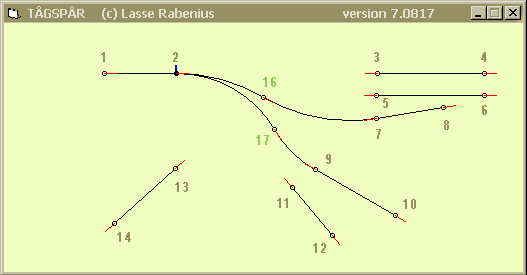
Antag att vi vill förbinda punkt(2) med de andra punkterna som grupperar sig runt den. Alla dessa punkter, (3) (5) (7) (9) (11) och (13), låter sig förbindas med (2). Hur då? Jag ska demonstrera hur det kan se ut. Förbindelserna 2-3 och 2-5 kan skapas med dra-mtoden som beskrivits ovan; alltså klicka på första punkten, håll nedtryckt, dra musen till andra punkten och släpp upp musknappen där. Det finns också ett annat sätt att länka samman punkterna. Innan vi går vidare med de andra punkterna på bilden ska jag beskriva den s.k. klick-metoden. |
|
Klick-metoden. Två punkter markeras genom att man för muspekaren över dem (utan att klicka); de tänds då röda. På BYGG-panelens Länk-ruta kan vi läsa av punkternas n:r .. "p1-p2", i vårt fall "2-3". I samma ruta finns knappen som skapar en länk.. "länk". Tryck på den och länken 2-3 skapas (automatiskt). |
|
|
Spårsystemet byggs alltså upp med punkter och länkar mellan dem.
Varje länk är en rät linje eller en cirkelbåge.
Dvs. en rät linje av bestämd längd, eller en cirkelbåge
med bestämd radie och bågvinkel (mindre än 180 grader).
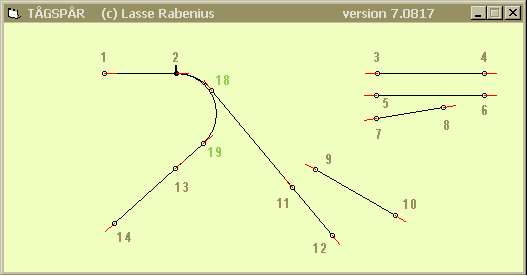
Låt oss nu fortätta undersöka hur förbindelser skapas med de övriga punkterna. När bandelen 1-2 förbinds med 7-8 respektive 9-10 skapas i båda fallen en extra punkt(16) respektive (17) (det sker automatiskt). Den extra punkten förbinder två cirkelbågar i en mjuk S-kurva. Radien till de två cirkelbågarna i S:et är lika stora. De två sista förbindelserna 2-11 repektive 2-13 ser emellertid annorlunda ut (bilden nedan). Här skapas något som ser ut som ett "J". Varför? I fallet 2-13 är det den rimliga förbindelsen. För fallet 2-11 är det faktiskt möjligt att tänka sig både
S-formen och J-formen. Vilken är bäst? Det bestämmer du!
Man kan t.ex. tycka att bågradien 2-18 är för skarp;
att tågen inte skulle klara den i verkligheten.
Radien är 242 mm för en H0 modelljärnväg; i verkliga livet
är det 21 meter. Märklin tillåter en minsta krökningsradie
på 282,5 mm (industrispår) och det klarar bara de mindre loken.
Och vi ska inte tala om SJ/banverkets krav!
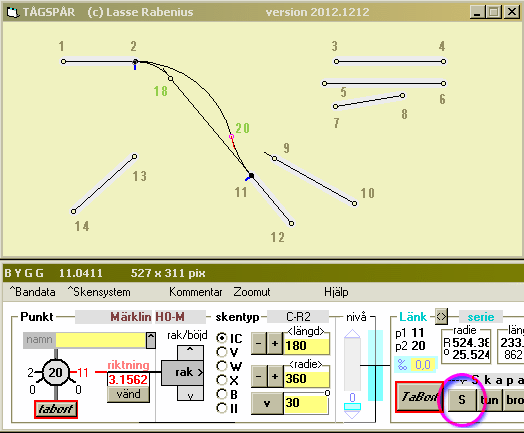
Hur kan man då bestämma vilken form som skapas vid en dragning? Du ändrar inställning mellan J och S-form genom att före dragningen klicka på 'Skapa' i Länk-rutan på BYGG-panelen. Som du märker ändras då 'länk'-knappen mellan formerna I J C S och länk. Alternativet länk betyder att programmet väljer åt dig. Till sist. Att tänka på när man förbinder två punkter på detta sätt är deras riktningar. De ska alltså peka mot varandra längs den tänkta förbindelsen. Om punkten är felriktad kan man vända den. Klicka på knappen 'vänd' i BYGGpanelens Punkt-ruta (eller motsvarande på Analys-panelen). |

|

|
lasse@rabenius.eu |
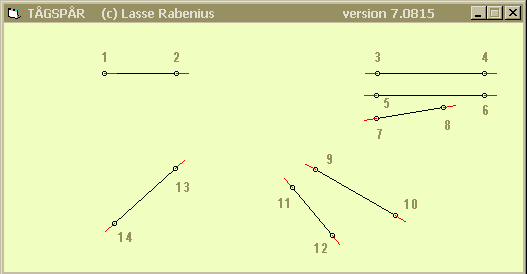
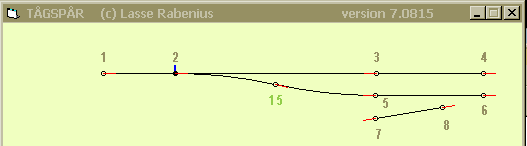 Bandelarna 1-2 och 3-4 ligger på en rät linje.
När (2) förbinds med (3) ritas en linje mellan dem. Inget konstigt.
Titta nu på bandelen 5-6; den är parallell med 1-2. Här förmedlas
övergången från (2) till (5) med en ny punkt(15).
Den skapas automatiskt av programmet.
Bandelarna 1-2 och 3-4 ligger på en rät linje.
När (2) förbinds med (3) ritas en linje mellan dem. Inget konstigt.
Titta nu på bandelen 5-6; den är parallell med 1-2. Här förmedlas
övergången från (2) till (5) med en ny punkt(15).
Den skapas automatiskt av programmet.